
Los proyectos de tu equipo, claros de un vistazo
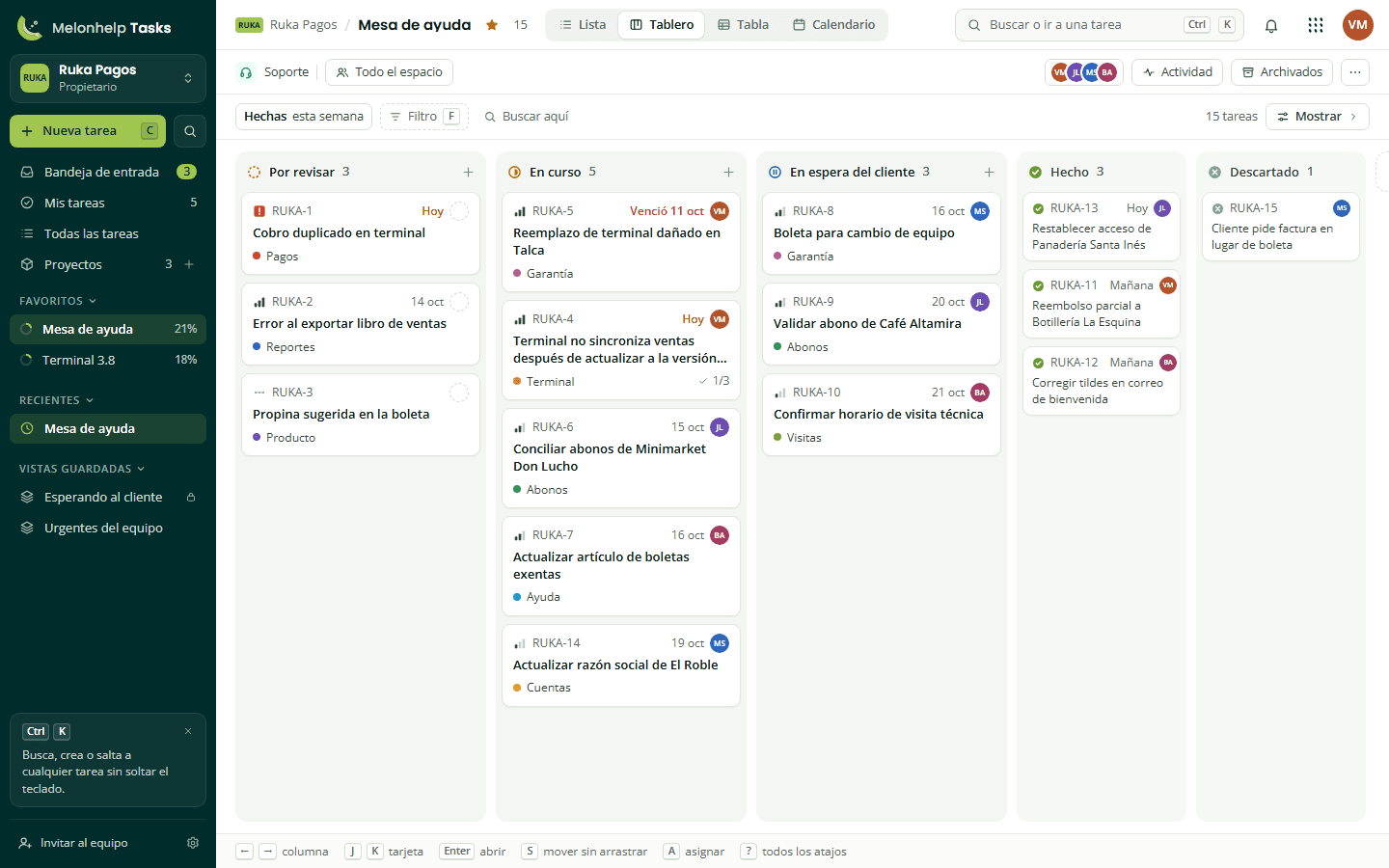
Cada proyecto tiene un tipo que trae sus estados, y cada tarea un identificador como SOP-142, una prioridad y un responsable. Ves las mismas tareas en lista, tablero, tabla o calendario, con el equipo de tu cuenta Melonhelp, el mismo de Tickets, Feedback y Agents.
- Entras con tu cuenta Melonhelp
- Sin armar otro equipo
- Los cambios se ven en vivo
Cómo empiezas
De tu cuenta Melonhelp a tu primer proyecto
Sin registro aparte ni un equipo que armar de nuevo.
Entras con tu cuenta
Abres tasks.melonhelp.com y entras con tu cuenta Melonhelp. Si ya tienes la sesión abierta en otro producto de la suite, Tasks la reconoce. Si no tienes cuenta, la creas con tu correo o con Google, junto con el nombre de tu empresa.
Llegas al espacio de tu equipo
El espacio de trabajo es el equipo de tu cuenta, con las mismas personas y los mismos roles. Si todavía no tienes equipo, Tasks crea tu espacio y su equipo por ti.
Creas tu primer proyecto
Eliges el tipo y ves antes los estados que trae. Desde ahí creas tareas, las asignas y las mueves de estado.
Tipos de proyecto
Cada proyecto con los estados de su trabajo
El tipo deja listos los estados, las etiquetas y los campos personalizados. Cada estado pertenece a una categoría, así Mis tareas y las vistas del espacio entienden igual un proyecto de software y uno de soporte.
Software
Backlog, Por hacer, En curso, En revisión, QA, Hecho y Cancelado. Para el desarrollo de tu producto.
RPA
Levantamiento, Diseño PDD, Desarrollo, Pruebas UAT, Producción, Hypercare, Hecho y Cancelado. Para cada robot, desde el levantamiento hasta la operación.
Soporte
Por revisar, En curso, En espera del cliente, Hecho y Descartado. Para los casos que llegan y hay que revisar.
Proyecto con cliente
Por iniciar, En curso, Revisión del cliente, Entregado y Cancelado. Para lo que entregas a un cliente.
General
Por hacer, En curso y Hecho. Para todo lo demás.
Tipos propios
Los administradores del espacio definen tipos con sus propios estados, y aparecen junto a estos al crear un proyecto.
Cuatro vistas
Las mismas tareas en lista, tablero, tabla o calendario
Todas comparten los filtros por estado, responsable, prioridad, proyecto, etiqueta, vencimiento y texto. Funcionan en un proyecto, en todo el espacio y en el celular.
Lista
Filas compactas agrupadas por categoría, estado u otra propiedad, para revisar mucho de un vistazo.
Tablero
Columnas por estado, categoría, responsable o prioridad. Arrastras una tarea a otra columna y cambia ese valor.
Tabla
Una fila por tarea y una columna por propiedad, con edición en la celda, selección de varias tareas y totales al pie.
Calendario
Las tareas por vencimiento, por mes o por semana. Arrastras una tarea a otro día y cambia su fecha.
El día a día
Encuentras lo tuyo y lo resuelves rápido
Pensado para equipos que pasan el día entre muchas tareas, sin soltar el teclado.
Identificadores
Cada tarea lleva la clave del espacio y un número, por ejemplo SOP-142. La buscas desde cualquier parte y la compartes como enlace.
Bandeja de entrada
Lo que llegó al espacio y está por revisar, de todos los proyectos, para decidir qué se hace y quién lo toma.
Mis tareas
Las tareas abiertas de las que eres responsable, de todos los proyectos, en una sola página.
Ctrl K y atajos
El menú de comandos busca tareas por texto o identificador, abre un proyecto, crea una tarea o cambia de vista. Con C creas, con S cambias el estado y con A el responsable.
Vistas guardadas
Una combinación de filtros y vista con nombre, solo para ti o para todo el espacio.
En vivo y en lote
Lo que cambia otra persona aparece sin recargar la página. Con varias tareas seleccionadas cambias de una vez el estado, la prioridad, el responsable, el proyecto o el vencimiento.
Equipo y API
El equipo de tu cuenta, con roles claros
Tasks no arma un equipo aparte: trabajas con el de tu cuenta Melonhelp, el mismo que usas en Tickets, Feedback y Agents.
El equipo de tu cuenta
Las mismas personas y los mismos roles que en el resto de la suite. Invitas desde Tasks o desde la pantalla Equipo de tu cuenta, y quien sale del equipo deja de ver los proyectos del espacio.
Roles y proyectos privados
Propietario, administrador, miembro e invitado. Cada proyecto lo ve todo el espacio o solo sus miembros, y quien no tiene acceso ni siquiera lo ve en la lista.
Invitados a un proyecto
Sumas a una persona de fuera del equipo a un solo proyecto. Entra con su cuenta Melonhelp y solo ve ese proyecto.
API y claves personales
Una API REST con claves de solo lectura o de escritura, limitadas a algunos proyectos y con vencimiento, y la documentación en Swagger.
Suite Melonhelp
Melonhelp Tasks es parte de la suite Melonhelp
Atiende con Tickets, MIA y Agents, escucha a tus usuarios con Feedback, organiza el trabajo de tu equipo con Tasks y entra a todo con la misma cuenta. Cada producto funciona por separado.
Conoce la suite- Melonhelp TicketsHelp desk multicanal con WhatsApp, email y Slack
- MIALa IA de Agents que responde dentro de Tickets
- Melonhelp AgentsAgentes de IA con el conocimiento de tu empresa
- Melonhelp FeedbackIdeas, votos, roadmap y errores de tus usuarios
- Melonhelp TasksEstás aquíProyectos y tareas de tu equipo en lista, tablero, tabla y calendario
- Melonhelp AccessProntoAltas y bajas de accesos en todas tus apps
Ordena el trabajo de tu equipo hoy
Crea tu cuenta Melonhelp o usa la que ya tienes, y arma tu primer proyecto en minutos.
Entras con tu cuenta Melonhelp y trabajas con el mismo equipo que en el resto de la suite.